









- Taśmy jednostronnie klejące
- Taśmy do pakowania
- Kolorowe - taśmy oznaczeniowe
- Taśmy elektroizolacyjne
- Taśmy biurowe, taśmy klejące
- Taśmy ślizgowe
- Taśmy metalowe
- Taśmy maskujące krepowane
- Taśmy maskujące specjalne
- Taśmy do zabezpieczenia powierzchni
- Taśmy piankowe - uszczelniające
- Taśmy antypoślizgowe
- Mikroguma samoprzylepna
- Taśmy specjalne
- Taśmy tekstylne
- Taśmy ostrzegawcze i refleksyjne
- Taśmy klejące dwustronne
- Materiał elektroizolacyjny
- Kleje
- Elastyczne odbojniki, bumpony
- Rzep
- Primery - aktywatory - środki czyszczące
- Akcesoria do klejenia, aplikatory
Kalibracja drukarki etykiet Zebra? Zdradzimy ci, jak to zrobić..
Kupiłeś drukarkę etykiet Zebra i niestety nagle zaczęła na przykład drukować blado, nieczytelnie, zadrukowuje małą lub błędną część etykiety, a nawet między zadrukowanymi etykietami „pojawiają się” puste? Ostatnio zgłaszają się do nas klienci z prośbą o poradę, dlaczego akurat ich drukarka etykiet sprawia takie problemy. Zwykle problem tkwi w kalibracji, którą jednak łatwo można rozwiązać samodzielnie.
Kalibracja drukarki etykiet Zebra
Niektórzy z was być może znają już pojęcie kalibracji w kontekście drukarek atramentowych lub laserowych, ale dotyczy to raczej kalibracji kolorów, aby wasze dokumenty czy fotografie miały nasycone, a przede wszystkim właściwe kolory.
W przypadku drukarek etykiet mamy na myśli raczej kalibrację nośnika, czyli etykiet. Drukarki etykiet Zebra mogą bowiem drukować na przykład etykiety samoprzylepne w wielu różnych rozmiarach, a aby Państwa drukarka drukowała je prawidłowo, potrzebuje, aby zapewnili jej właśnie kalibrację nośnika. Zwykle wykonuje się ją w przypadku, gdy na przykład wybierzesz inne wymiary etykiet, drukujesz za pomocą innego oprogramowania lub gdy temperatura w Twoim otoczeniu znacznie się zmieniła. Co więc zrobić, gdy drukarka etykiet Zebra drukuje blado, nieczytelnie, zadrukowuje małą lub błędną część etykiety, albo nawet między zadrukowanymi etykietami „wychodzą” także puste? Bardziej skomplikowaną metodą jest skalibrowanie drukarki za pomocą oprogramowania lub sterownika przez komputer PC. Na szczęście nie jest to jednak potrzebne. Prostszym sposobem jest skalibrować ją ręcznie.Krok 1: Sprawdź i wyrównaj ruchomy czujnik
Czym jest czujnik nośnika i do czego służy?
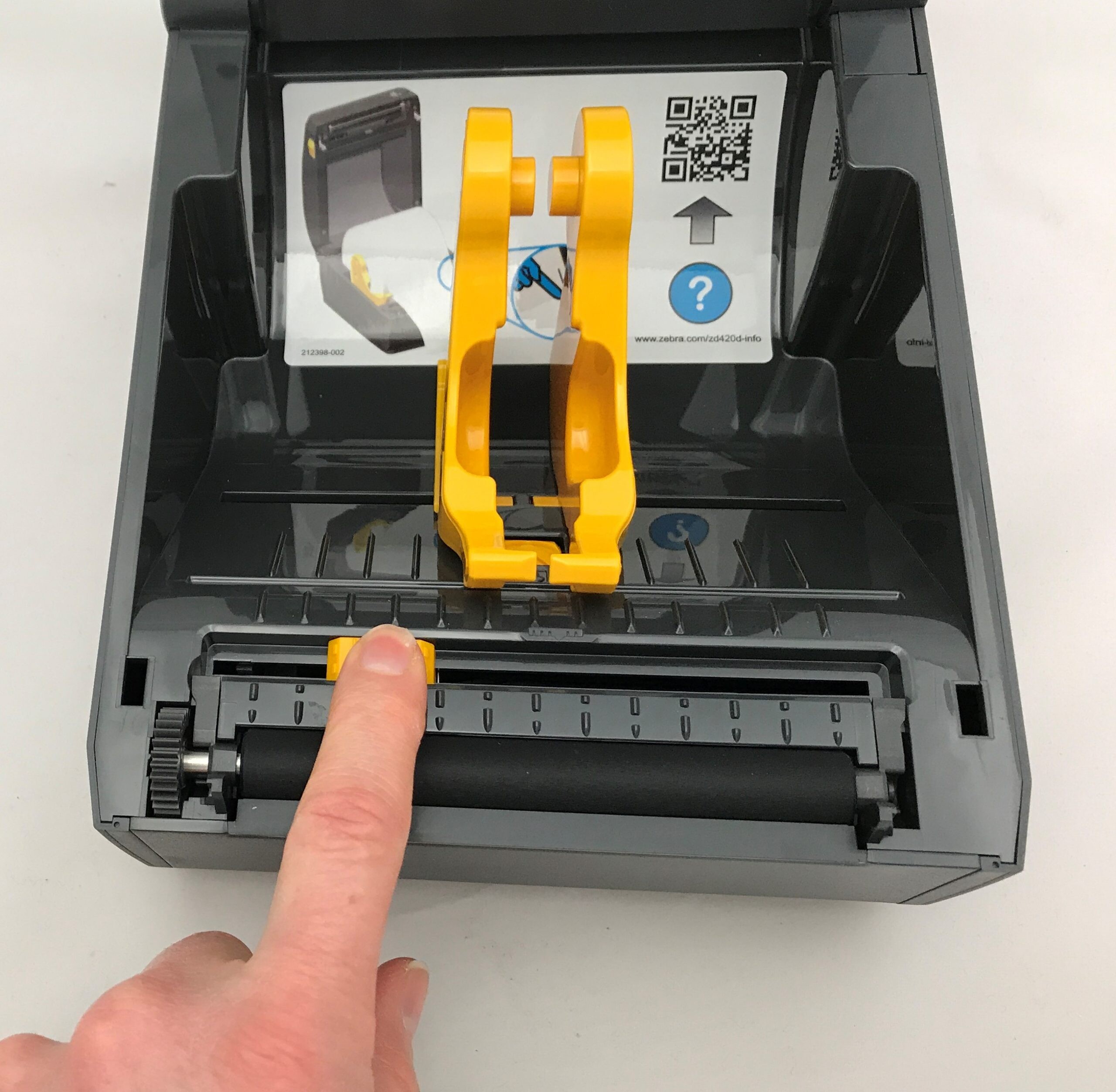
Ruchomy czujnik nośnika w drukarkach etykiet Zebra po otwarciu górnej części znajdziesz na spodzie przy wyjściu etykiet (patrz. obraz). Niestety może się zdarzyć, że na przykład niechcący podczas manipulacji drukarką przesuniesz ten czujnik albo właśnie zmienisz wymiary etykiet. Ten czujnik wykrywa, gdzie zaczyna się i gdzie kończy każda etykieta, aby zadrukować ją nie tylko w odpowiednim rozmiarze i przede wszystkim w tym samym miejscu, ale także aby drukarka zawsze prawidłowo podawała etykietę i nie zatrzymywała się na przykład w jej połowie, lecz zawsze na jej końcu. Ważne jest więc, aby zawsze był prawidłowo wyśrodkowany, a poznasz to po strzałkach, które powinny wskazywać na siebie nawzajem. Nie każda drukarka etykiet Zebra ma tę część, w której można przesuwać czujnik, taką samą (na przykład drukarka etykiet Zebra ZD220 ma część przesuwną tylko na połowie szerokości drukarki), ale mimo to czujnik zawsze powinien znajdować się na środku drukarki. Być może trzeba będzie wykonać ten proces kilka razy, aż wiązka czujnika znajdzie przerwę między etykietami.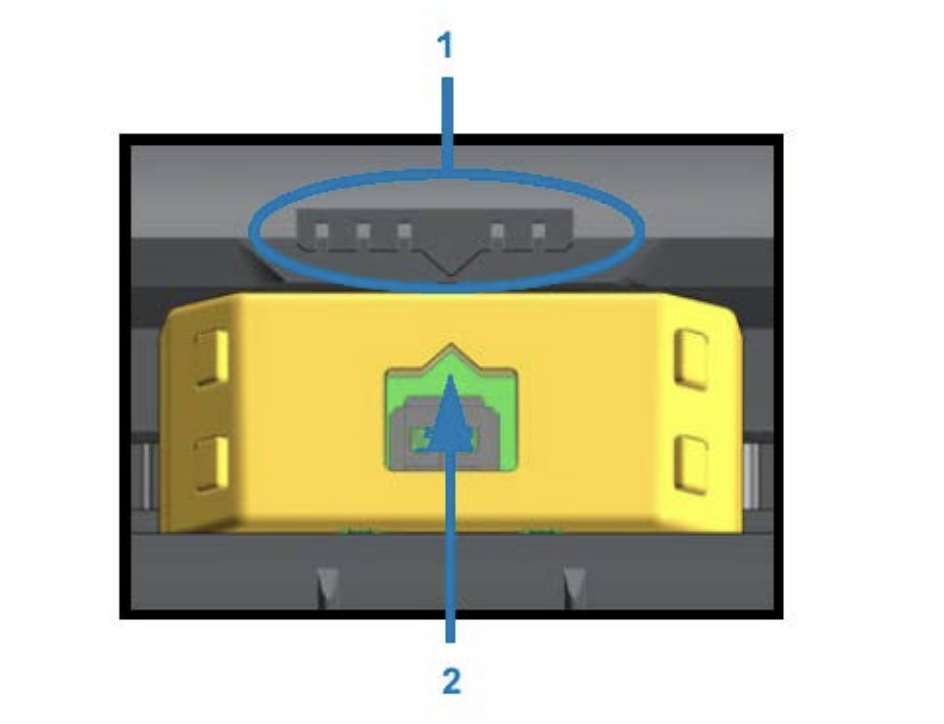
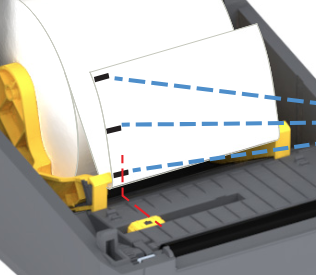
? Uwaga: W przypadku etykiet, które mają czarny znacznik lub perforację na spodzie (na papierze podkładowym chroniącym warstwę klejącą), ustaw czujnik nośnika we właściwej pozycji, aby możliwe było wykrycie znacznika lub perforacji i zmierzenie na ich podstawie długości etykiety.
Krok 2: Przeprowadź kalibrację za pomocą przycisków
Każda drukarka etykiet Zebra posiada bowiem oprócz ruchomego czujnika także przyciski, za pomocą których przeprowadzisz kalibrację zaraz po wyrównaniu czujnika. Bez tego to bowiem nie ma żadnego sensu. Jednak nie wszystkie drukarki etykiet Zebra mają taką samą liczbę przycisków, dlatego nie we wszystkich kalibrację uruchamia się w ten sam sposób.
Instrukcja kalibracji dla najpopularniejszych modeli
Drukarka etykiet Zebra ZD421 i ZD621:
1. Przełącz drukarkę w tryb zaawansowany (sprawdź, czy nośnik jest włożony, a następnie naciśnij na 2 sekundy przycisk pauzy) i naciśnij przycisk "PAUZA" (⏸️).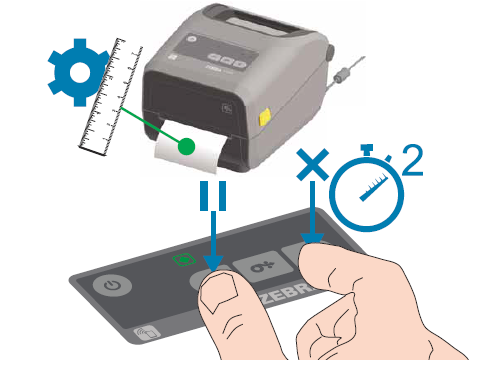 - podczas gdy wskaźnik „STANU” (?) świeci na żółto. Wskaźnik „ZAPASY” (?) miga na żółto, a następnie miga wskaźnik „PAUZA” (⏸️).
2. Otwórz drukarkę i sprawdź, czy ruchomy czujnik nośnika znajduje się w położeniu środkowym lub jeśli Twoje etykiety mają czarny znacznik albo perforację, to w ich osi.
3. Usuń z podkładu 80 mm etykiet, a następnie umieść obszar podkładu bez etykiet na wałku talerzowym (napędowym) tak, aby przednia krawędź pierwszej etykiety znajdowała się pod prowadnicami nośnika.
4. Zamknij drukarkę i jeden raz naciśnij przycisk „PAUZA” (⏸️).
- Wskaźnik nośnika miga, podczas gdy drukarka mierzy wkład nośnika. Po zakończeniu zacznie migać wskaźnik „PAUZA” (⏸️).
5. Otwórz drukarkę i przesuń rolkę etykiet tak, aby etykieta znajdowała się bezpośrednio nad ruchomym czujnikiem.
6. Zamknij drukarkę
7. Naciśnij raz przycisk „PAUZA” (⏸️).
Drukarka podaje i mierzy kilka etykiet. Jeśli jest w stanie określić prawidłowy typ nośnika (przerwa, czarny znacznik lub perforacja) i zmierzyć długość nośnika, powróci do stanu gotowości do drukowania.
Drukarka etykiet Zebra ZD220:
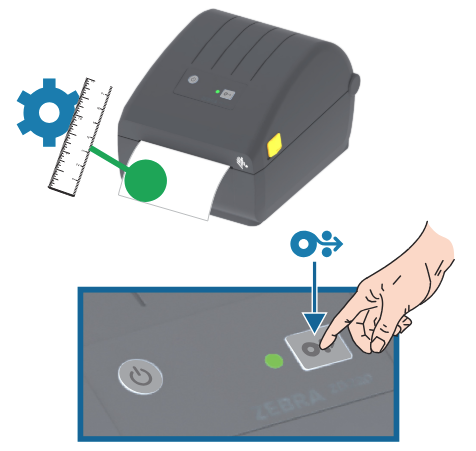
1. Upewnij się, że nośnik w drukarce jest prawidłowo włożony i górna pokrywa drukarki jest zamknięta.
2. Naciśnięcie przycisku POWER (?) włącz drukarkę.
3. Gdy drukarka jest gotowa do drukowania (wskaźnik stanu świeci na zielono ?), naciśnij i przytrzymaj przycisk FEED - podawanie ( ) przez 2 sekundy i trzymaj, aż wskaźnik statusu zamiga 3 razy. Następnie puść przycisk.
4. Drukarka teraz zmierzy kilka etykiet i ustawi poziom wykrywania nośnika.
5. W momencie, gdy drukarka się zatrzyma, wskaźnik stanu ponownie zaświeci się na zielono (?)).
Aby łatwo i szybko skonfigurować nową drukarkę etykiet Zebra, z pewnością przyda się również bezpłatna instalacja Zebra Setup Utilities.
Sára z CDRmarket